
リモート天体撮影の初心者ガイド

リモート撮影をシンプルに

リモート望遠鏡は自宅の望遠鏡とほぼ同じで、少しの違いがあるだけです。初めて運用する方は、このページから始めてください。

まだ望遠鏡をお持ちでない方へいちばん簡単な始め方はSeestarのレンタルです。機材の購入も発送も不要で、スマホから操作できます。Seestarをレンタル →
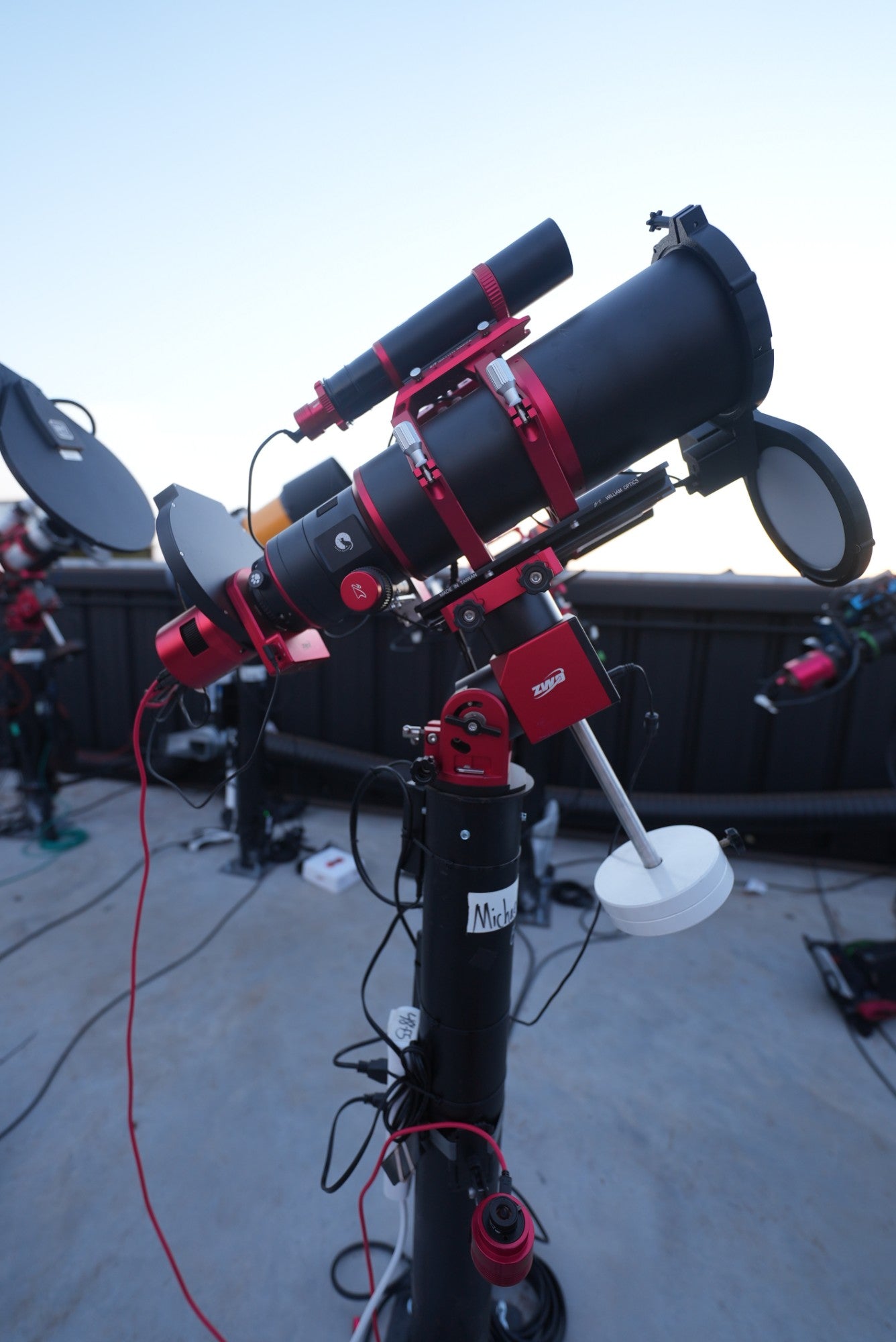
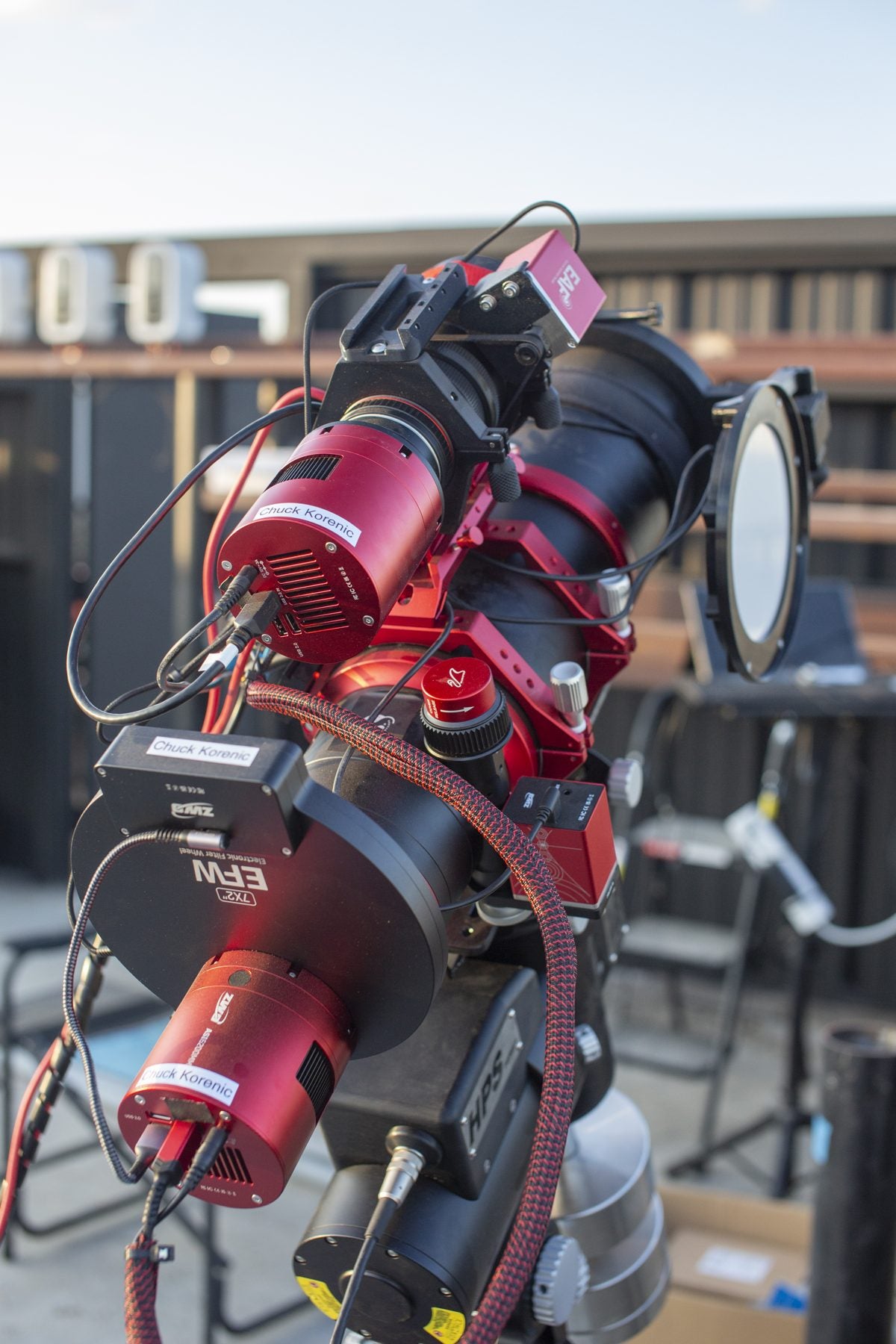
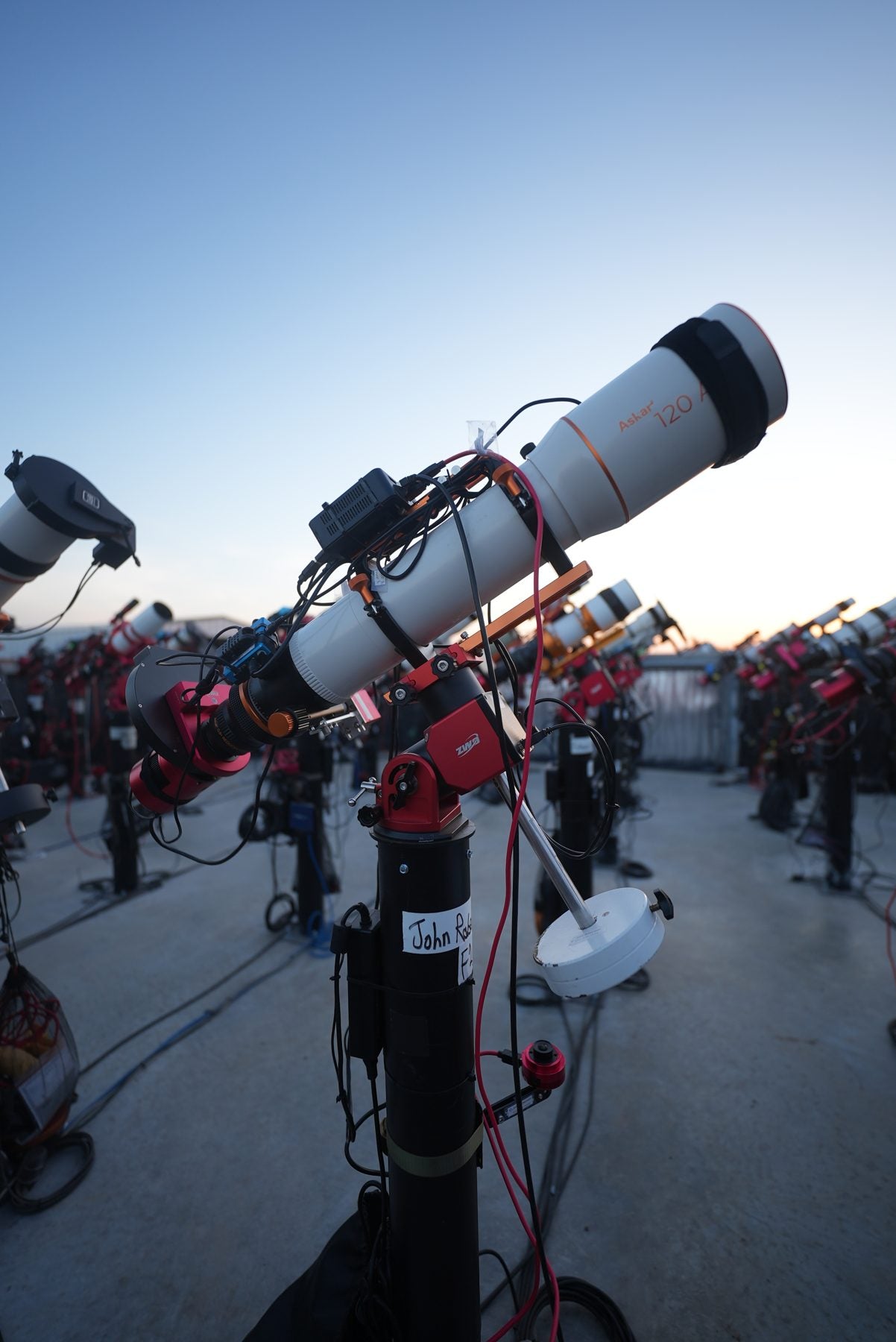
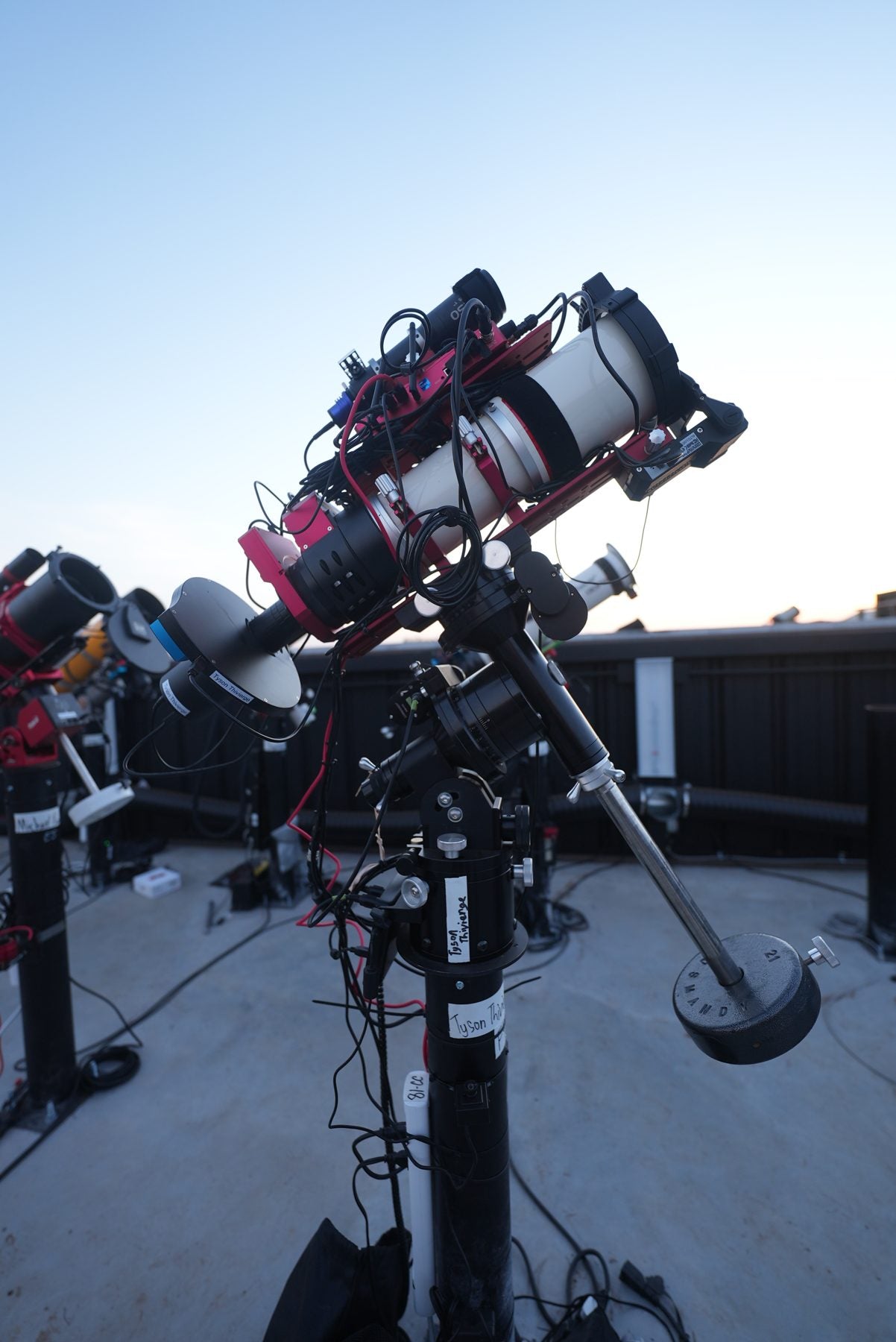
Starfrontのピアに設置されたメンバーのリモート望遠鏡機材

リモート望遠鏡は完全に自動化されたシステムです。観測の重要な機能はすべてロボット的に行われます。つまり基本的に、コンピュータ制御の架台、オートフォーカサー、おそらくオートガイダー、そして電動フィルターホイールが必要です。あなたが眠っている間に望遠鏡が撮影を自分で完了できれば、その機材はリモート対応と言えます。朗報は、多くの人がすでにこうした機材を持っていて、多くはASIAIRで制御していることです。

リモート構成にこれ以上必要なのは次だけです:

  • 制御用コンピュータ(PCもASIAIRも可能です!詳細は下記)
  • 遠隔で電源を入れ直せるコンセント(Wi-Fi対応のKasaスマートプラグなど)

制御用コンピュータに遠隔接続すれば、世界中どこからでもリモート天体撮影ができます。遠隔電源スイッチを使えば、機材のオン・オフもどこからでも可能です。つまり機器の電源を入れ直し、再起動でUSB接続をリセットできます。

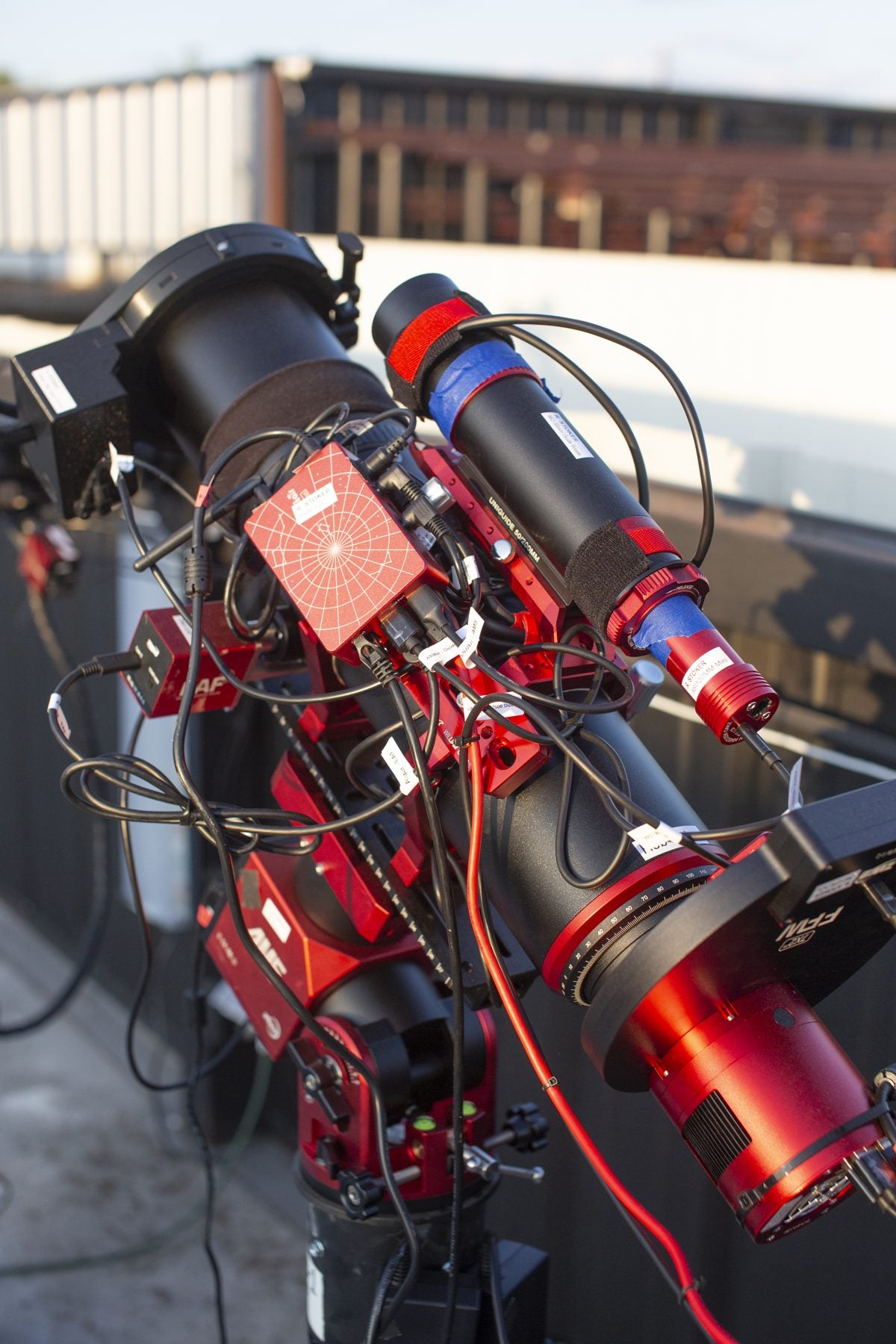
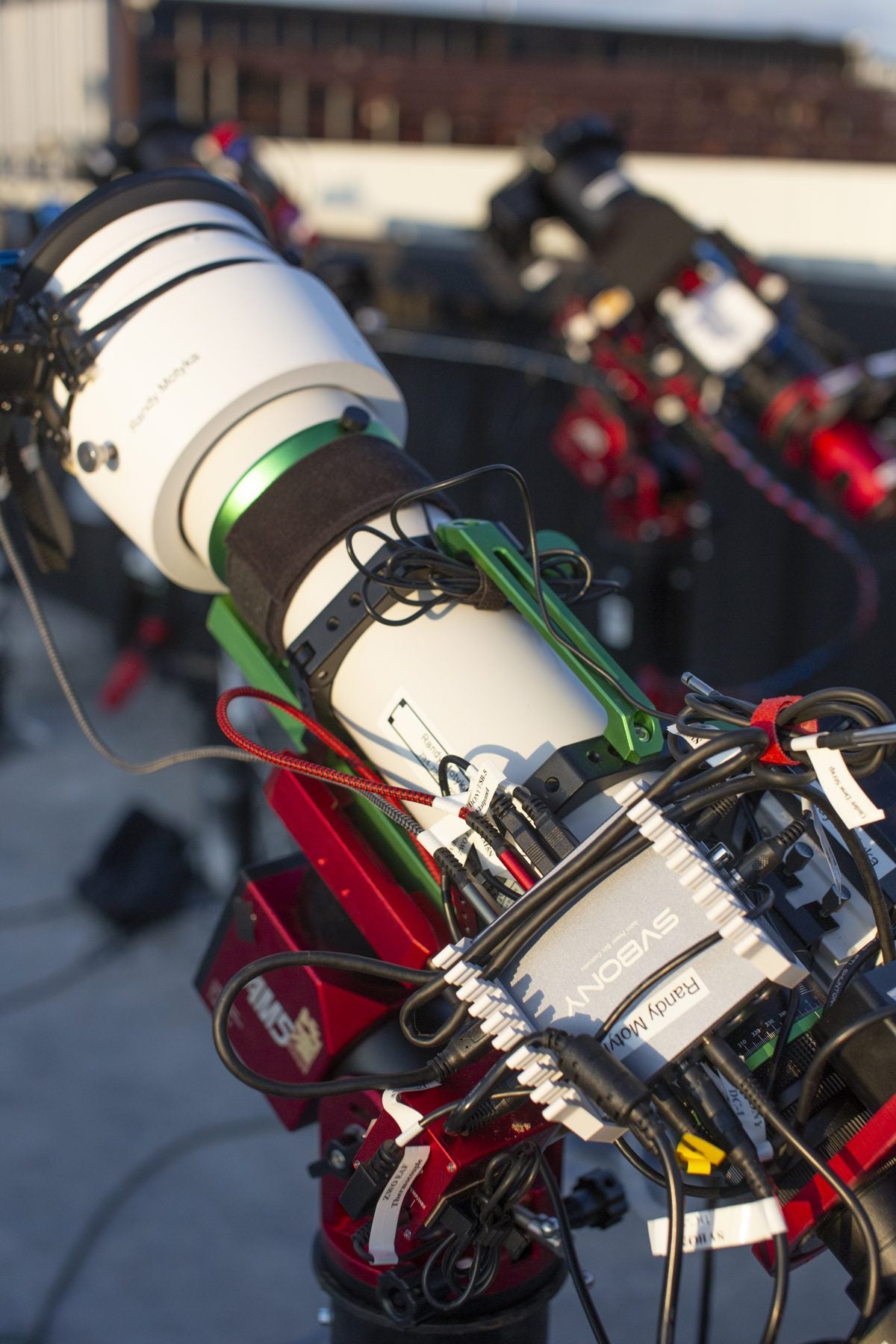
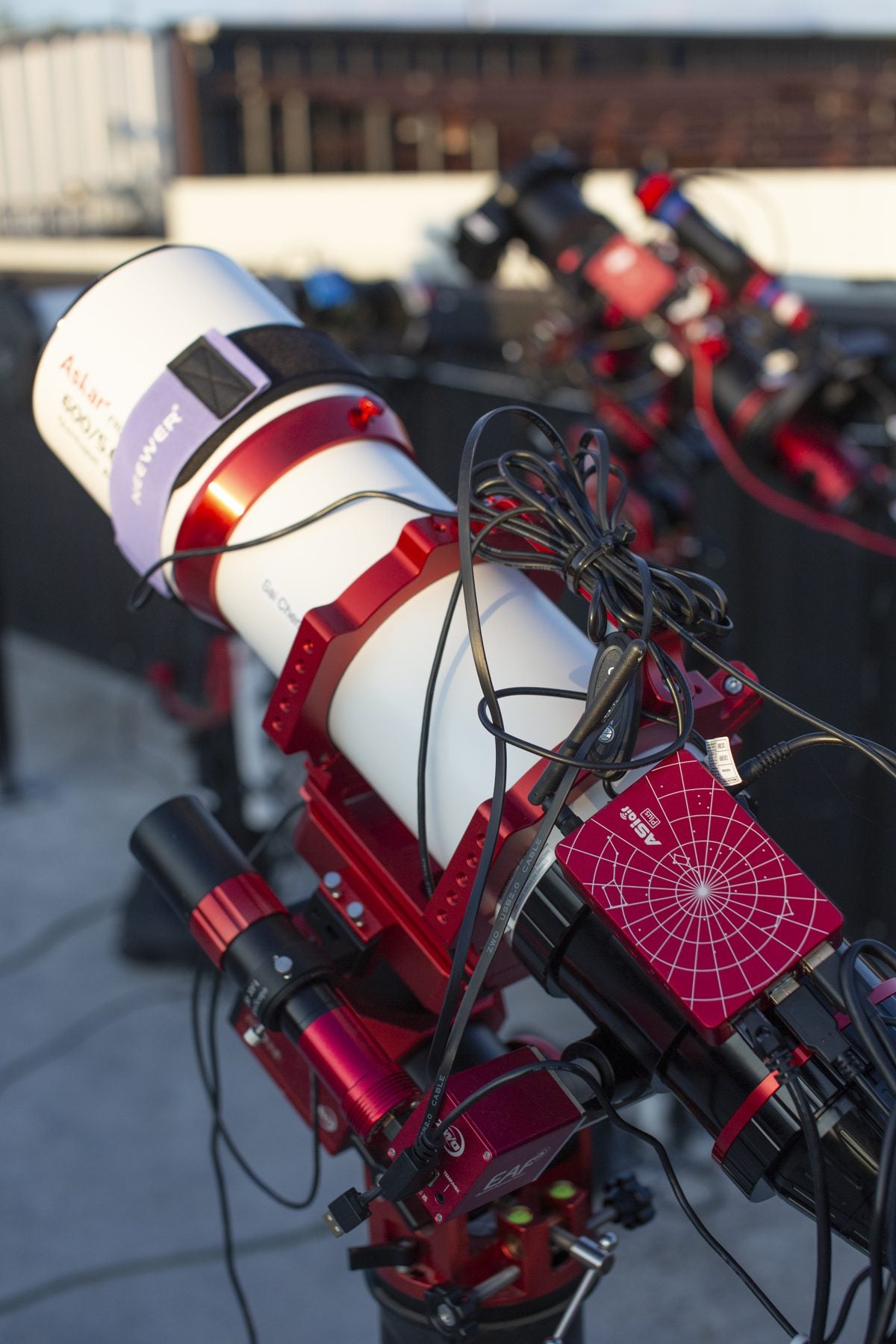
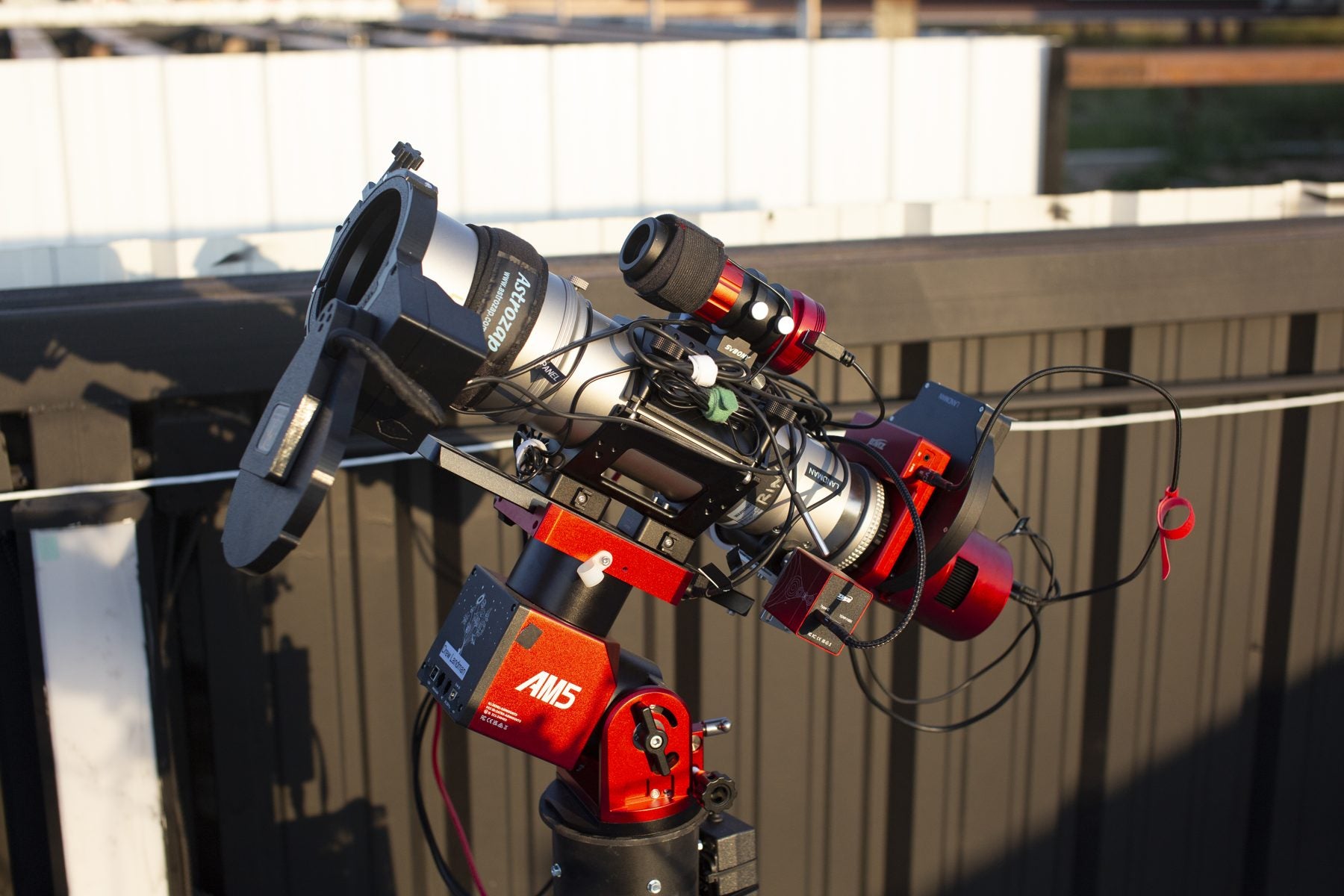
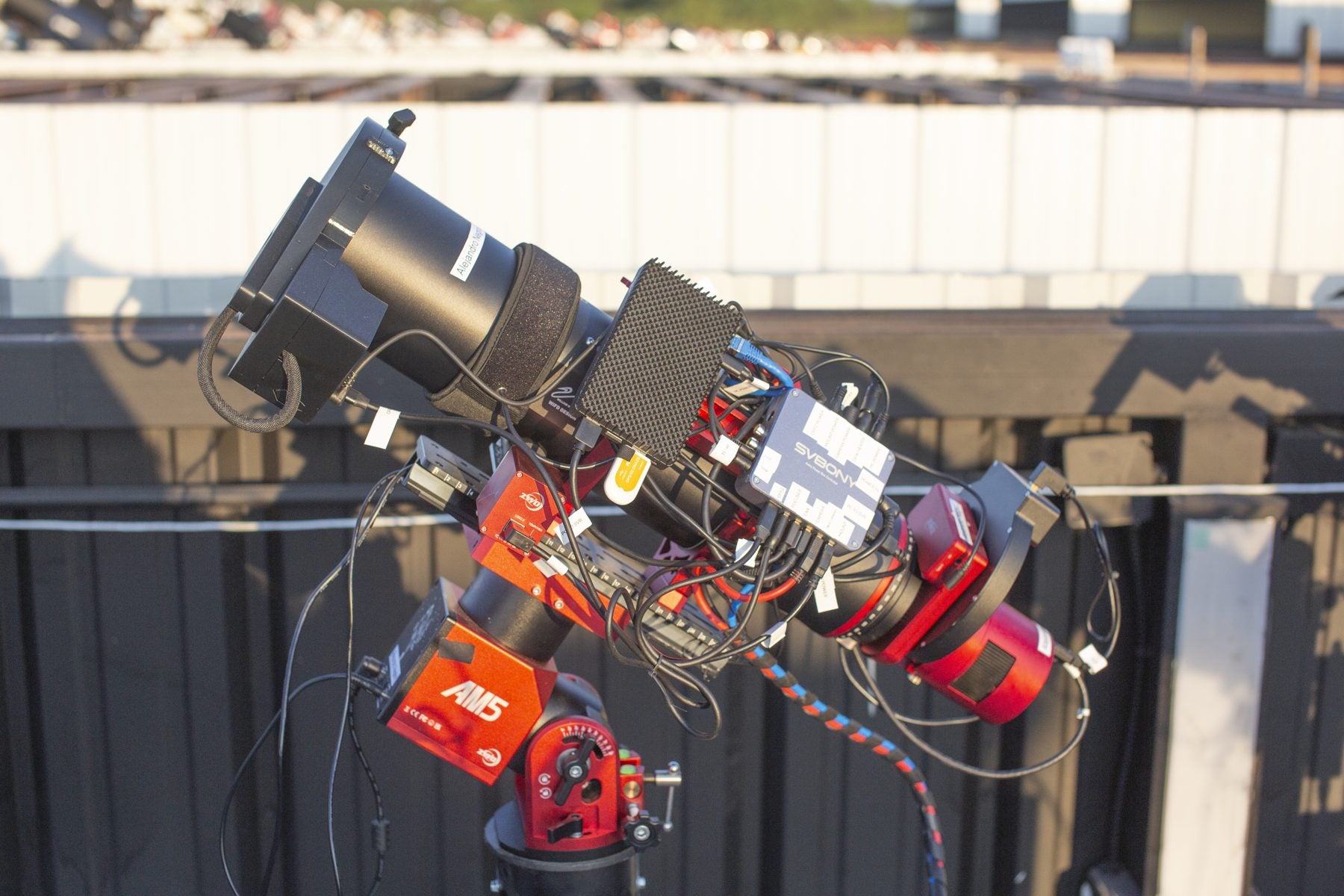
Starfrontのメンバーの屈折望遠鏡機材

初めてのリモート機材にはどんな望遠鏡が向いている?

今日使われている一般的な自動化機材のほぼすべてがリモート運用に対応できます。庭や遠征先で自動運用できているなら、ここで動かない理由はありません!

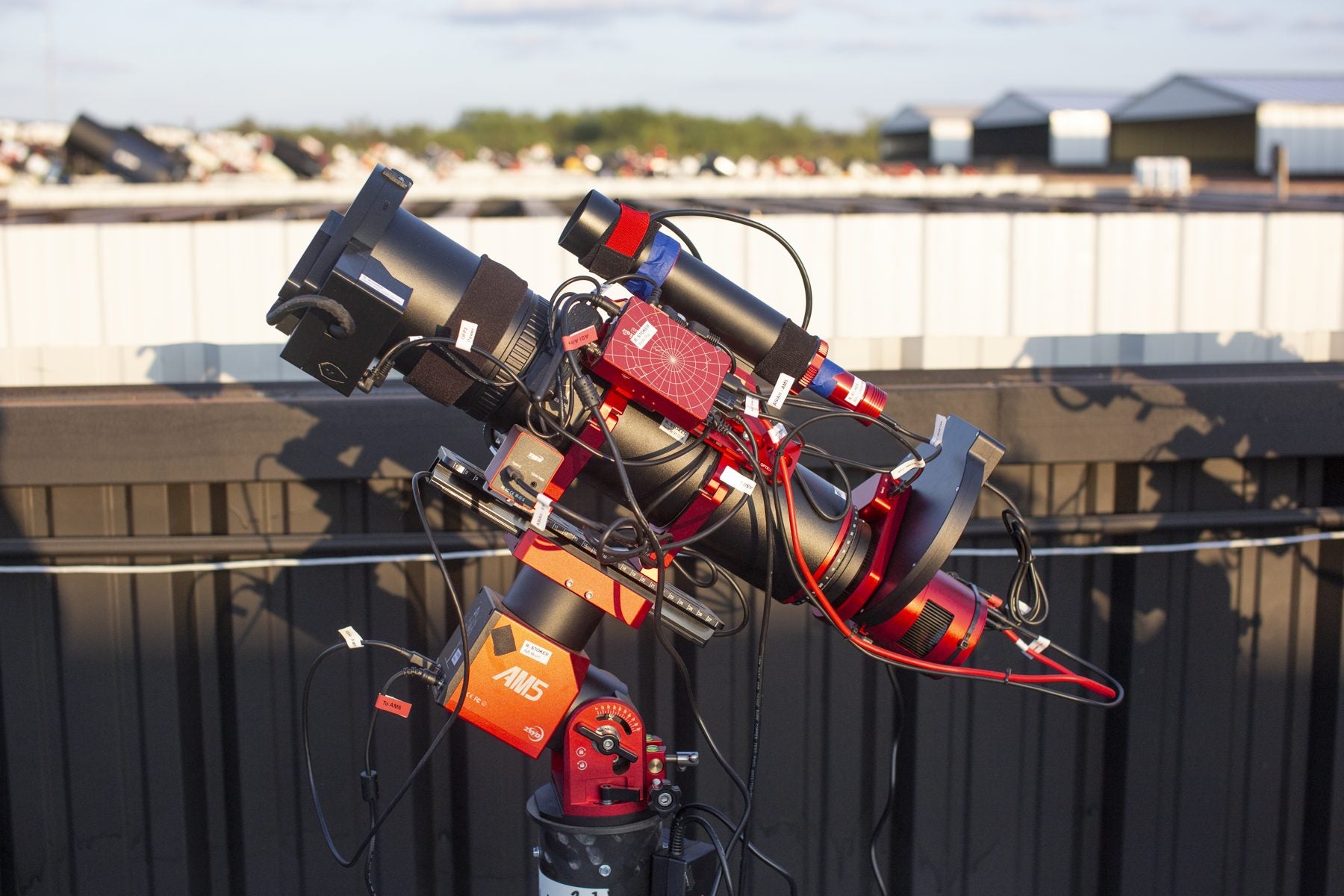
Starfrontのお客様の多くは、短焦点の屈折望遠鏡にZWOのオートフォーカサー、ZWO/QHYのカメラ、AM5/AM3のハーモニック架台を組み合わせています。

リモート観測でとても便利なのが、物理的なホーム機能を持つ架台です。停電後でも架台を‘ホーム’に戻せば、エンコーダーなしで既知の位置に復帰できます。架台にホーム機能がない場合は、架台の位置を監視するためにピアカメラを強くおすすめします!

機材や構成について質問があれば、お気軽に お問い合わせください!

PCに接続して操作するには?

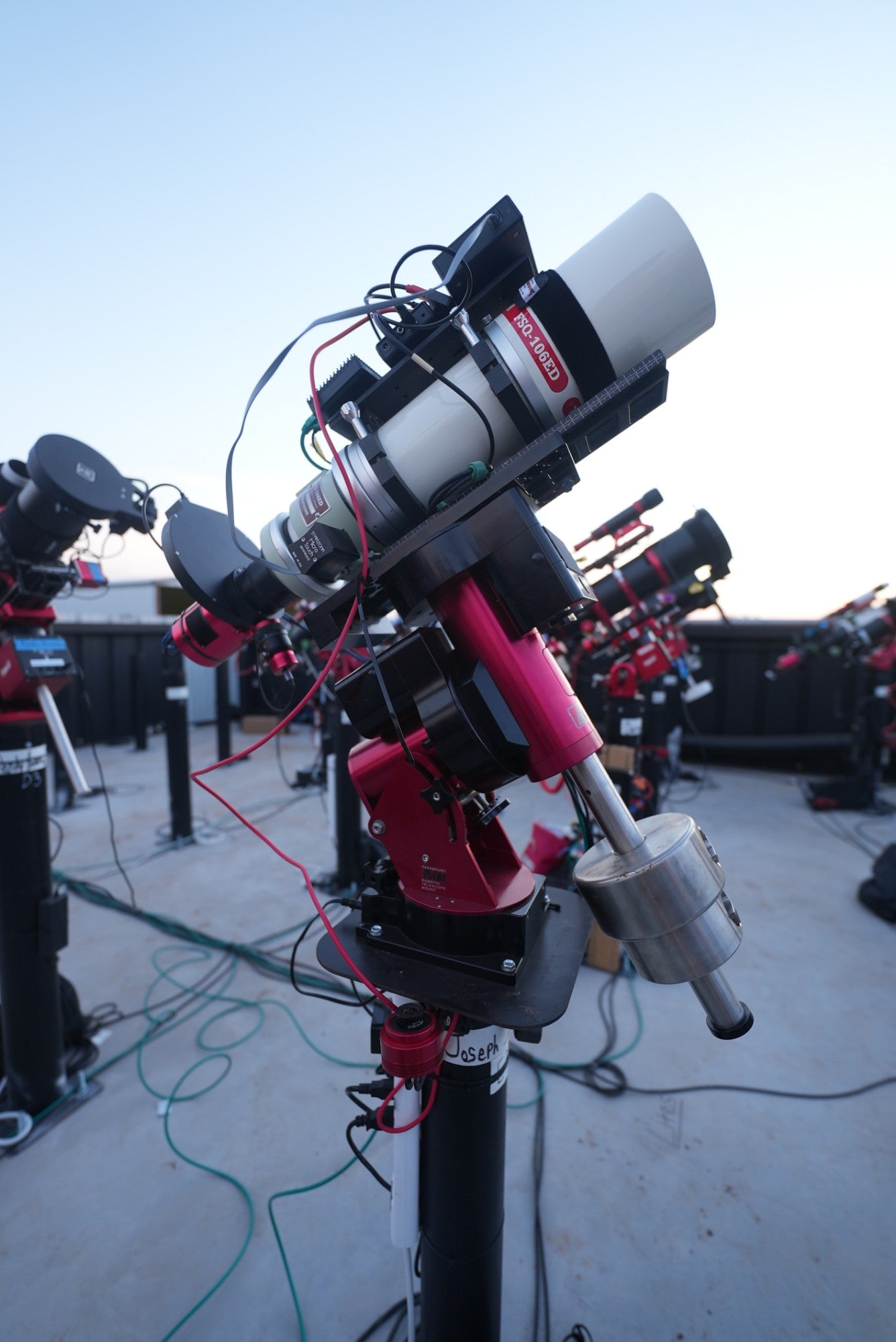
StarfrontのParamountに載ったTakahashi FSQ-106

世界中で数十台のリモート望遠鏡を運用してきた経験から、最良のソフトは圧倒的にChrome Remote Desktopです。観測所でミニPCを使うなら、発送や持ち込みの前に自宅でChrome Remote Desktopをインストールしておくだけです。PCが電源とイーサネットに接続されれば、すぐに簡単にリモート望遠鏡へアクセスできます。

実際にリモート望遠鏡を運用する際は、基本から高度な自動撮影まで対応できるNINAのインストールをおすすめします。

ナレッジベース:Remote Telescope Operation 101 →
ASIAIRはどう使えばいい?

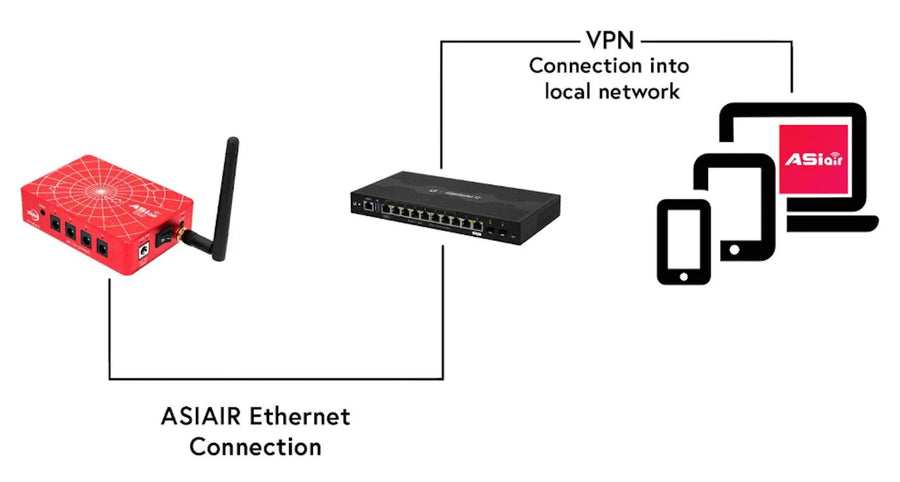
イーサネット接続のASIAIRにVPN経由でアクセス

ASIAIRはリモートでも十分使えます。実際に多くのお客様がASIAIRで運用に成功しています。

ASIAIRにリモート接続するには、VPNとVLANを使います。これにより、ASIAIRが有線接続されているのと同じネットワークに遠隔から接続できます。

VPNの設定に必要な設定ファイルはこちらでお渡しします。設定が済めば、現地にいるのと同じようにASIAIRアプリへ遠隔ログインできます!

AppleのノートPCなど一部のデバイスからASIAIRを操作するには、ネットワーク設定でASIAIRのIPアドレスをDNSサーバーとして追加する必要があります。

アプリからASIAIRに接続できるなら、ネットワーク上にあるASIAIRのストレージにも接続できます。デスクトップやノートPCにASIAIRのIPアドレスでネットワークドライブを追加してください。‘guest’でログインすればASIAIRのファイルにアクセスでき、ローカルに転送して画像処理を始められます。

ナレッジベース:WireGuardでASIAIRをリモート運用 →

リモートを始めませんか?