
원격 천체사진 입문 가이드

원격 촬영, 쉽게 설명하기

원격 망원경은 집에 있는 망원경과 거의 같고, 몇 가지 작은 차이만 있습니다. 한 번도 운용해 본 적이 없다면 이 페이지부터 시작하세요.

아직 망원경이 없으신가요?가장 쉬운 시작은 Seestar 대여입니다. 장비를 사거나 보낼 필요 없이 스마트폰으로 조작합니다.Seestar 대여 →
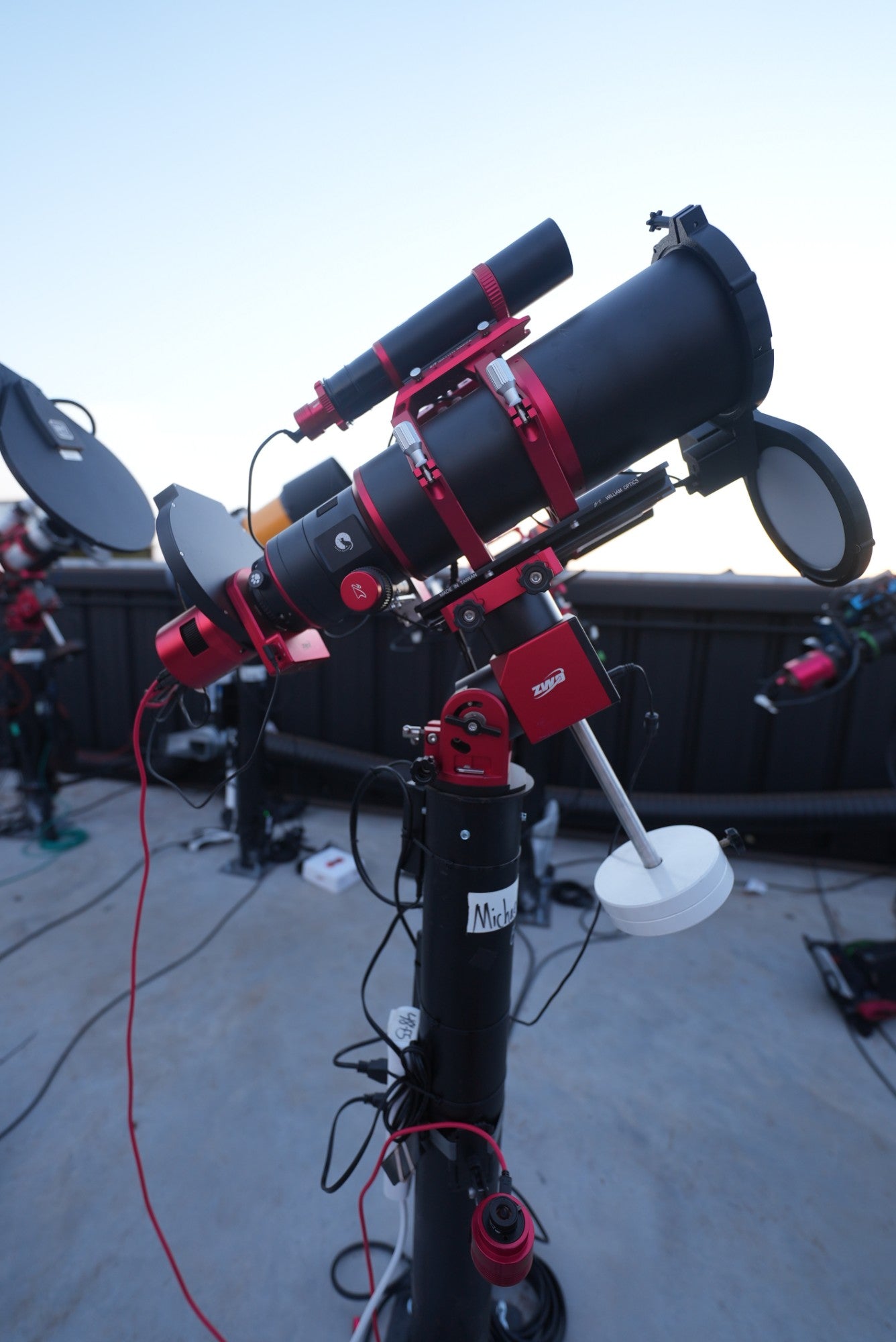
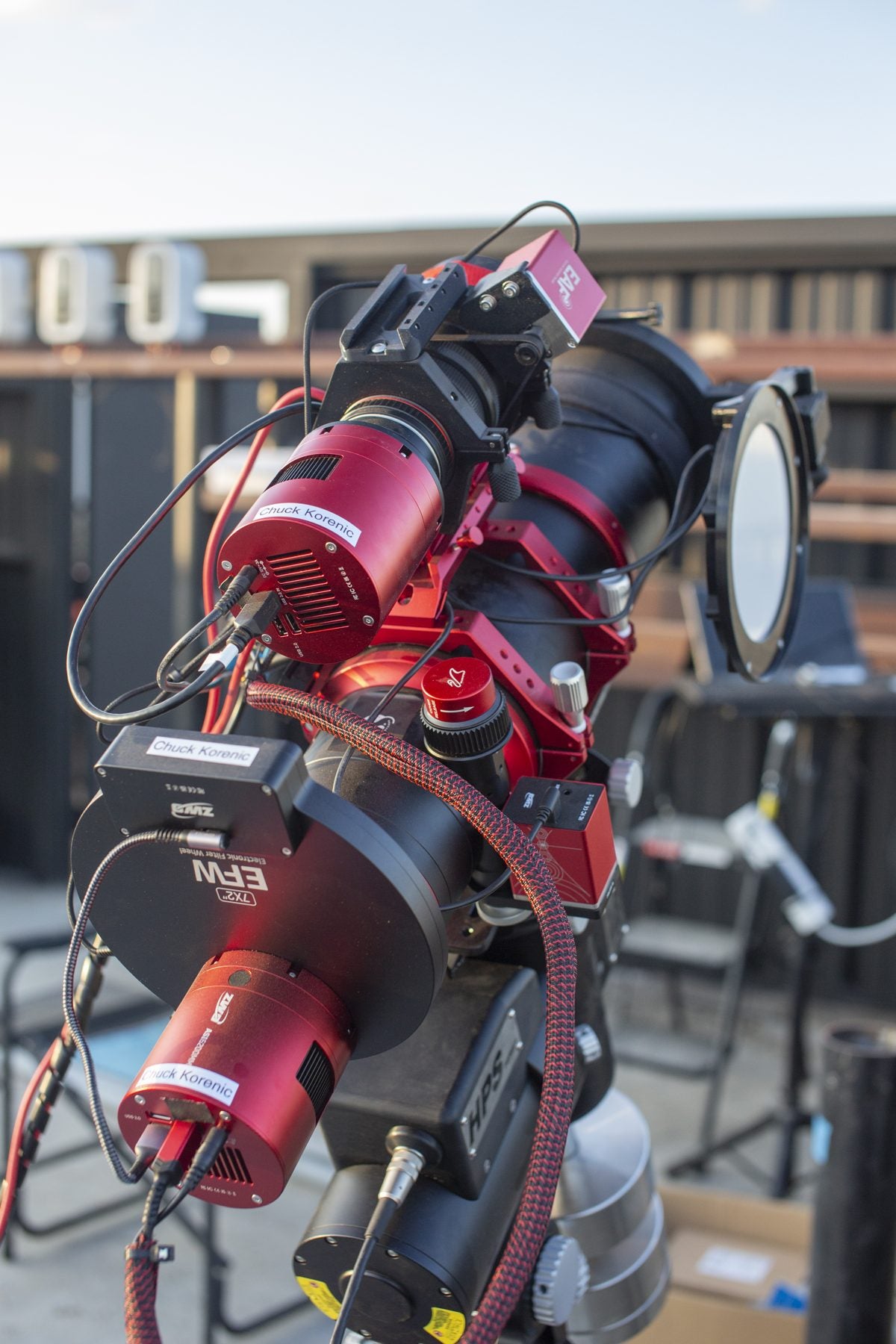
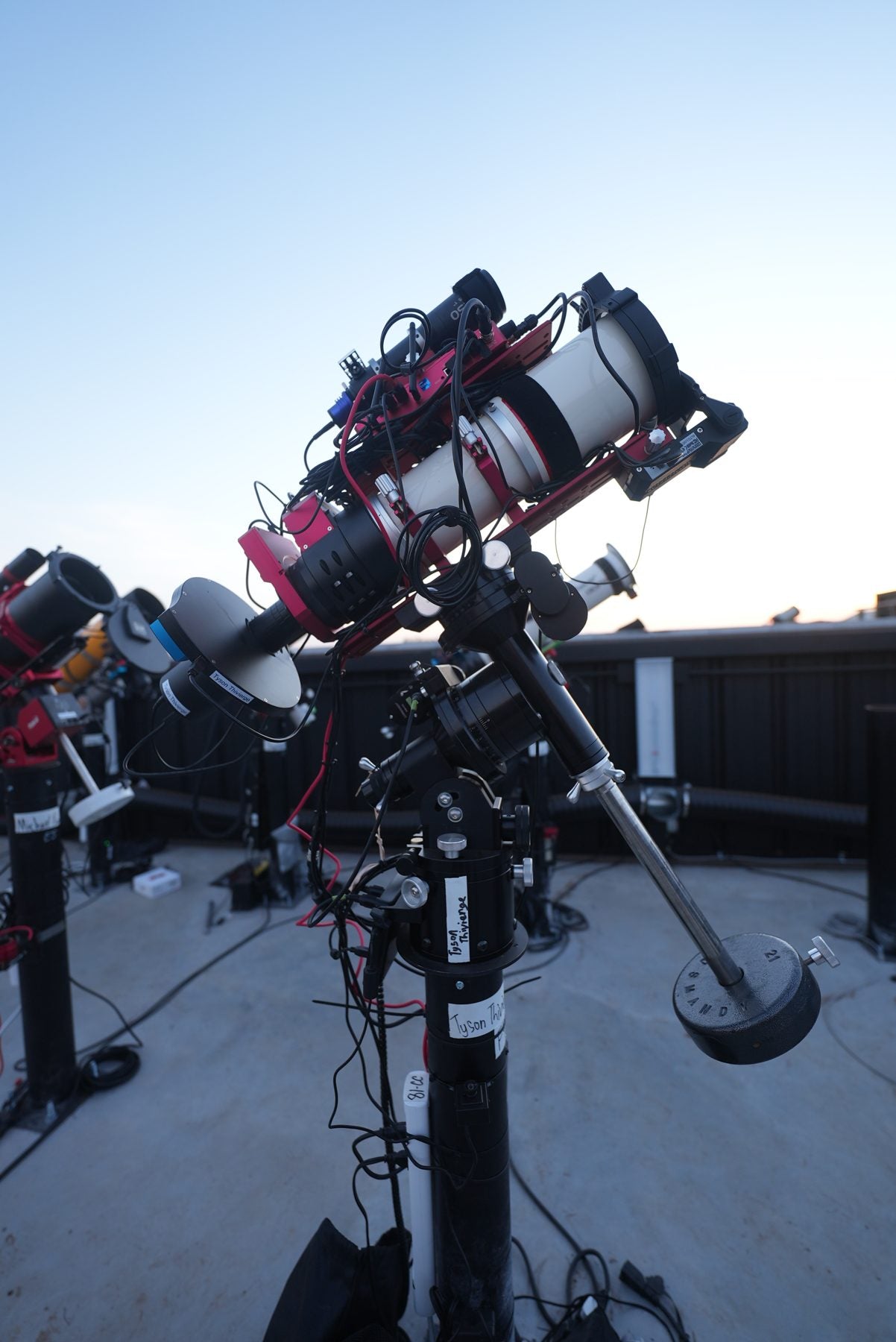
Starfront 피어에 설치된 회원의 원격 망원경 장비

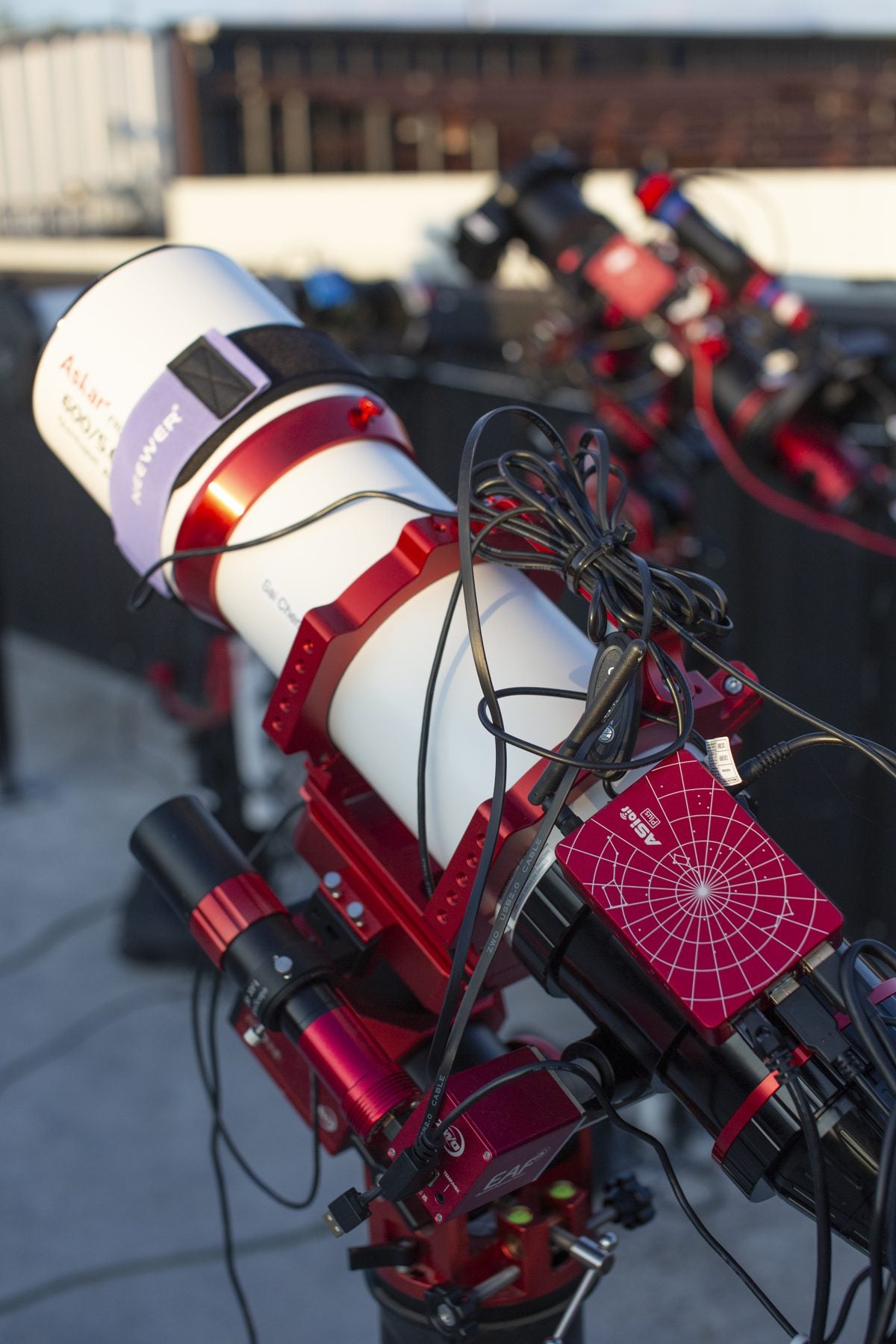
원격 망원경은 완전히 자동화된 시스템입니다. 관측의 핵심 기능은 모두 로봇처럼 수행됩니다. 즉 기본적으로 컴퓨터 제어 가대, 자동 초점 장치, 아마도 오토가이더, 그리고 전동 필터 휠이 필요합니다. 잠든 사이에 망원경이 스스로 촬영을 마칠 수 있다면 원격 운용이 가능한 장비입니다. 다행히 많은 분들이 이미 이런 장비를 갖추고 있으며, 대개 ASIAIR로 제어합니다.

원격 구성에 이 외에 필요한 것은 다음뿐입니다:

  • 제어용 컴퓨터 (PC와 ASIAIR 모두 가능합니다! 자세한 내용은 아래 참조)
  • 원격으로 전원을 껐다 켤 수 있는 콘센트 (Wi-Fi 지원 Kasa 스마트 플러그 등)

제어용 컴퓨터에 원격 접속하면 세계 어디서든 원격 천체사진을 찍을 수 있습니다. 원격 전원 스위치를 쓰면 어디서든 장비를 켜고 끌 수도 있습니다. 즉 기기 전원을 껐다 켜고, 재부팅으로 USB 연결을 초기화할 수 있습니다.

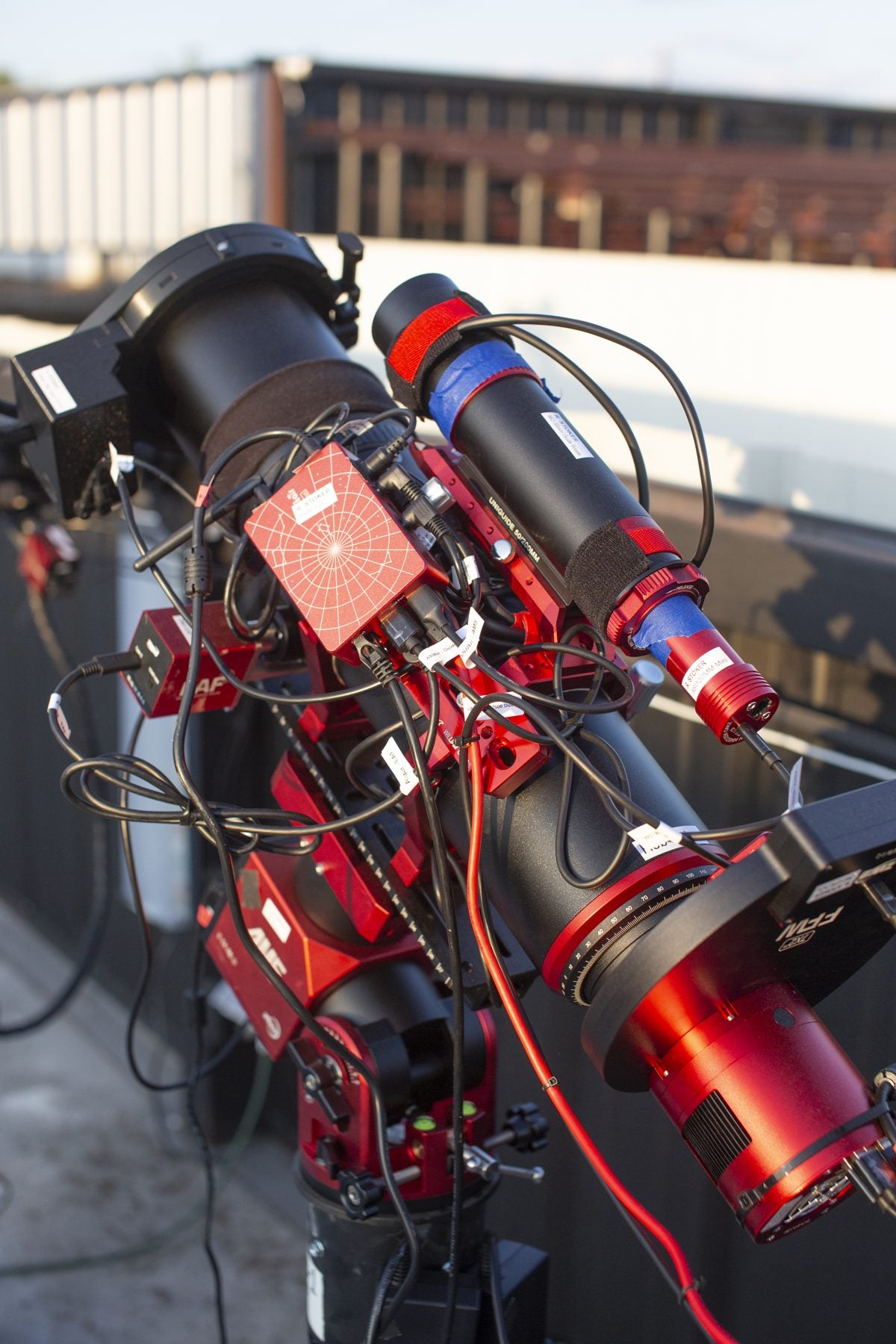
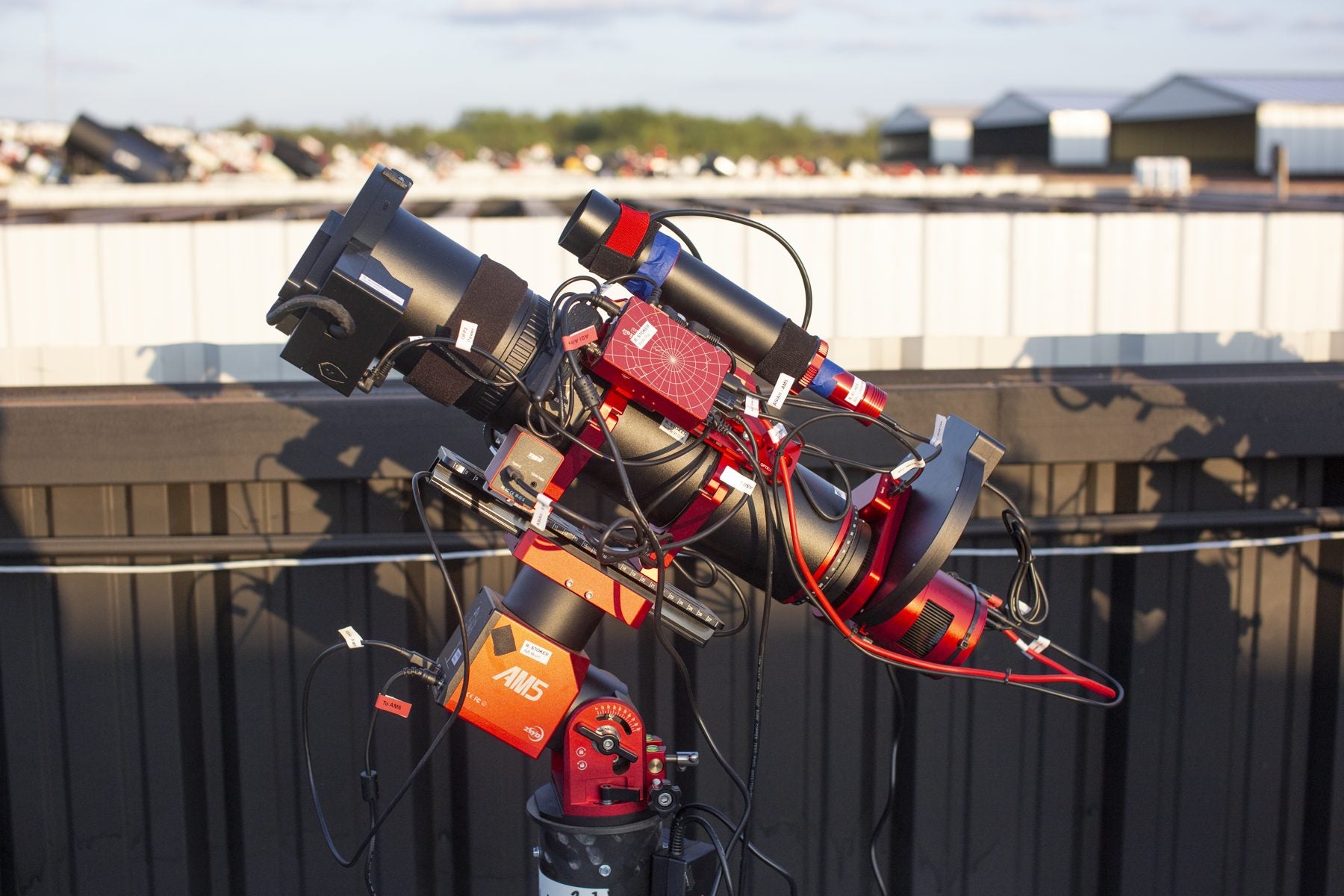
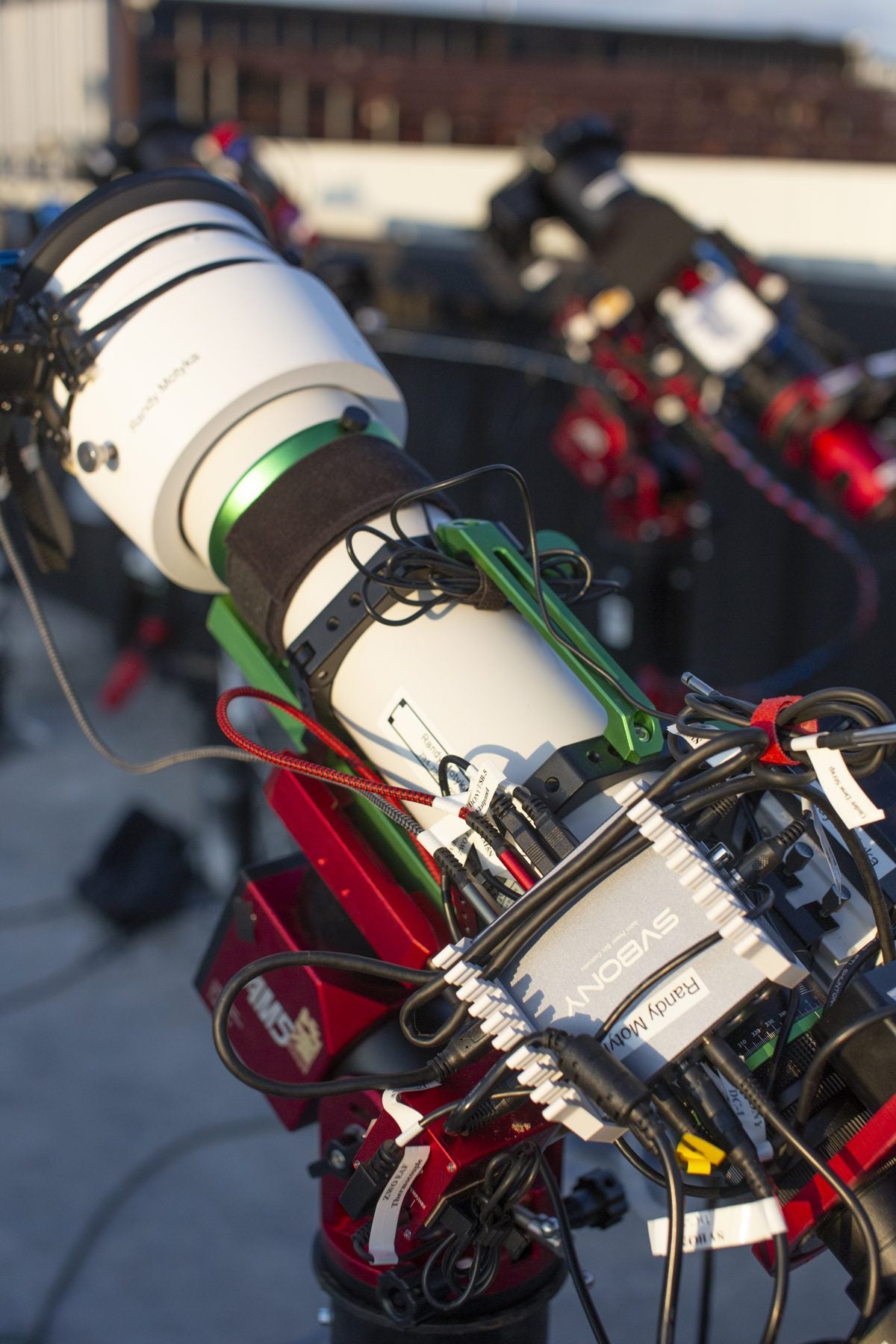
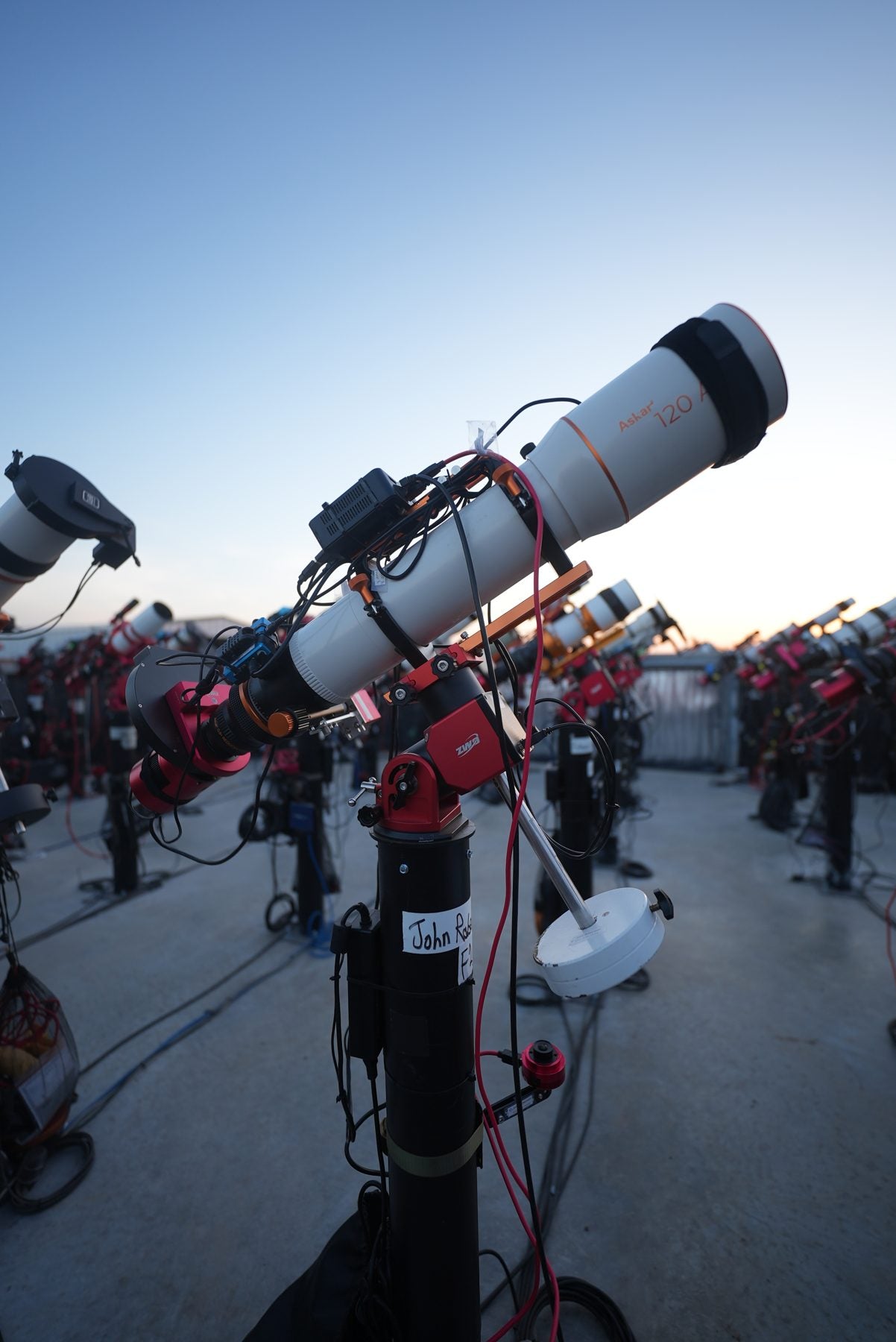
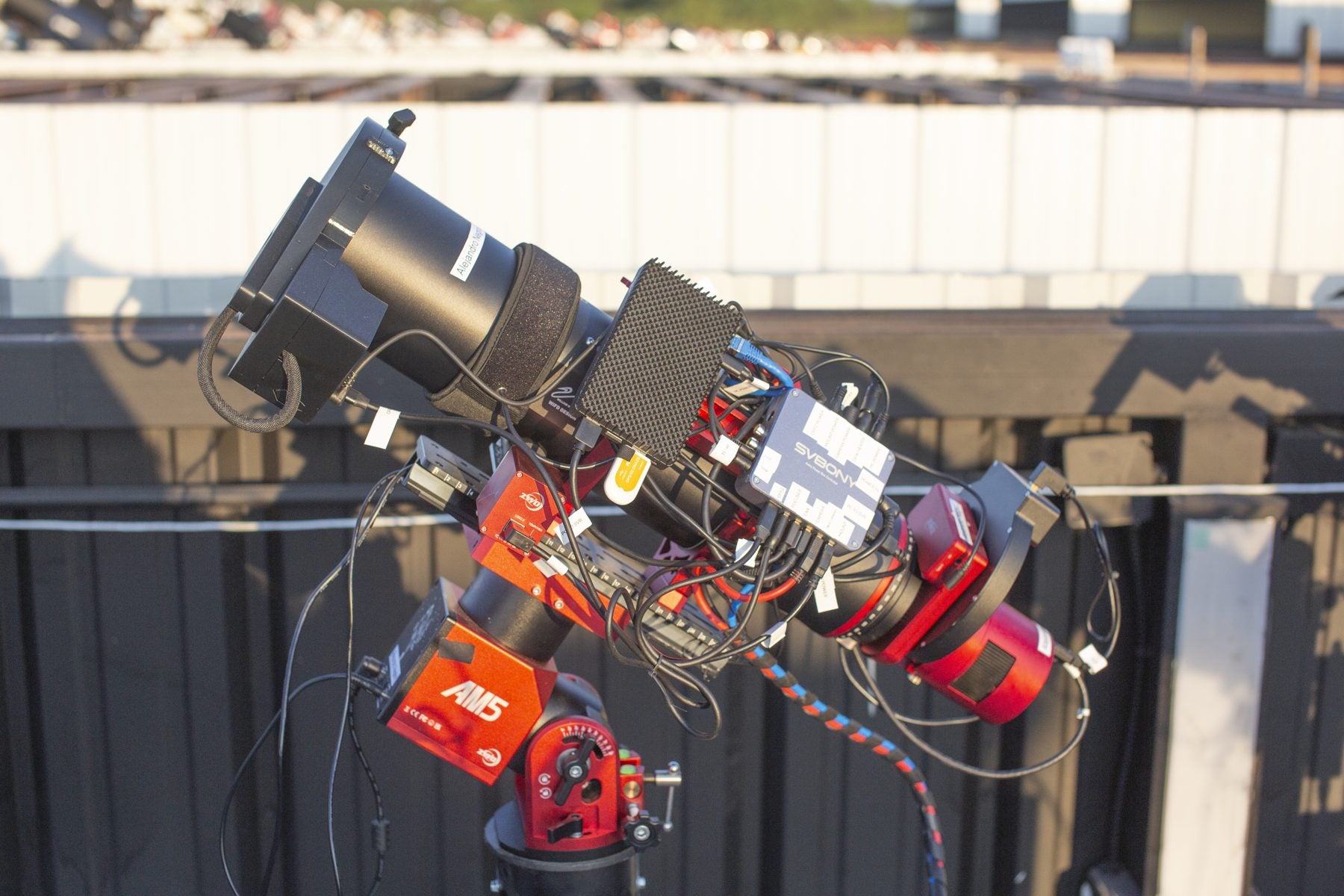
Starfront 회원의 굴절 망원경 장비

첫 원격 장비에는 어떤 망원경 장비가 적합할까요?

오늘날 흔히 쓰이는 자동화 장비는 거의 모두 원격 운용이 가능합니다. 뒷마당이나 야외에서 자동으로 작동한다면, 여기서 작동하지 않을 이유가 없습니다!

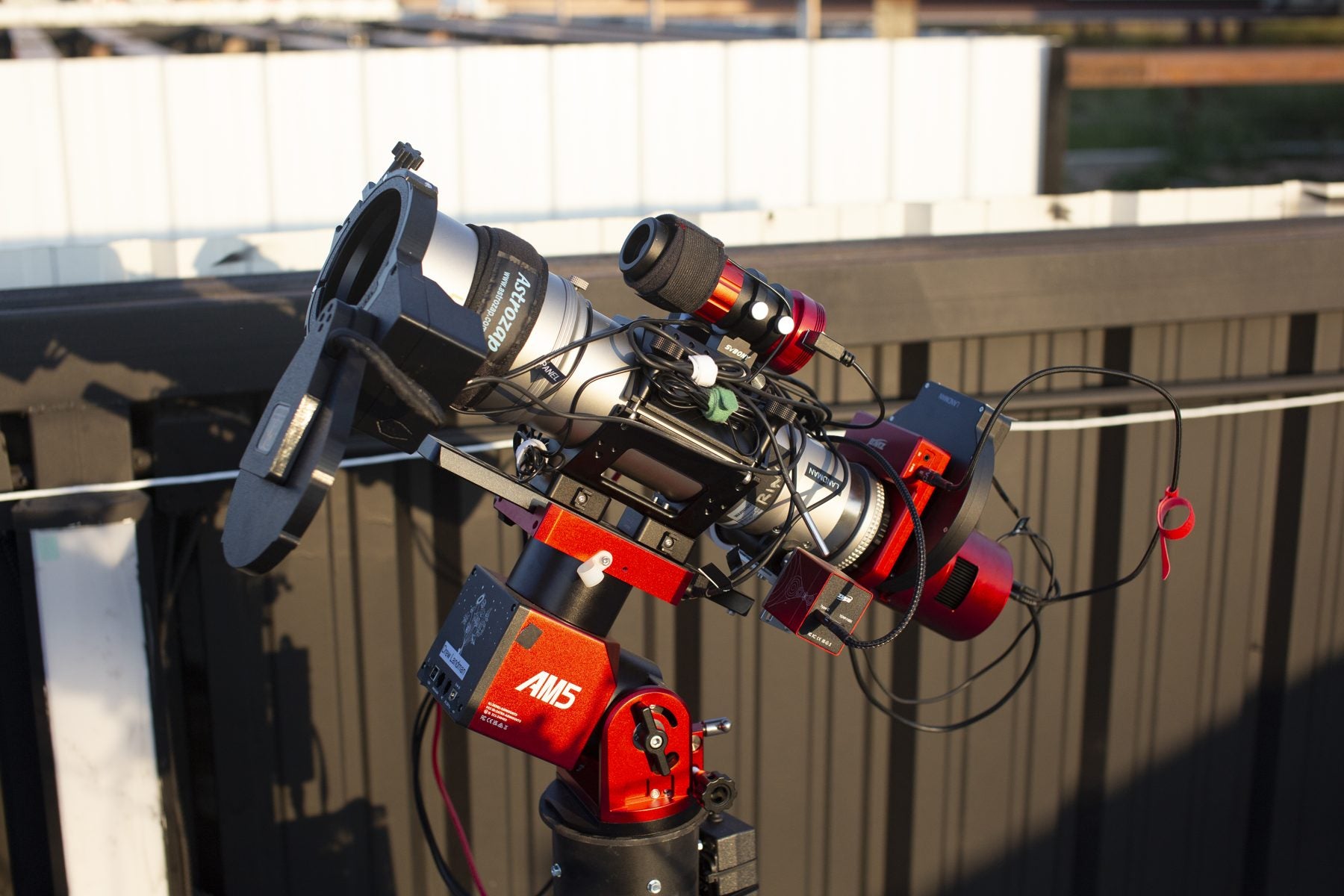
Starfront 고객 대부분은 단초점 굴절 망원경에 ZWO 자동 초점 장치, ZWO/QHY 카메라, AM5/AM3 하모닉 가대를 조합해 사용합니다.

원격 관측에서 매우 유용한 기능은 물리적 홈 위치가 있는 가대입니다. 정전 후에도 가대를 ‘홈’으로 보내 인코더 없이 알려진 위치로 되돌릴 수 있습니다. 가대에 홈 기능이 없다면 가대 위치를 확인할 수 있도록 피어 카메라를 강력히 권합니다!

장비나 구성에 대해 궁금한 점이 있다면 언제든 문의해 주세요!

PC에 어떻게 접속하고 제어하나요?

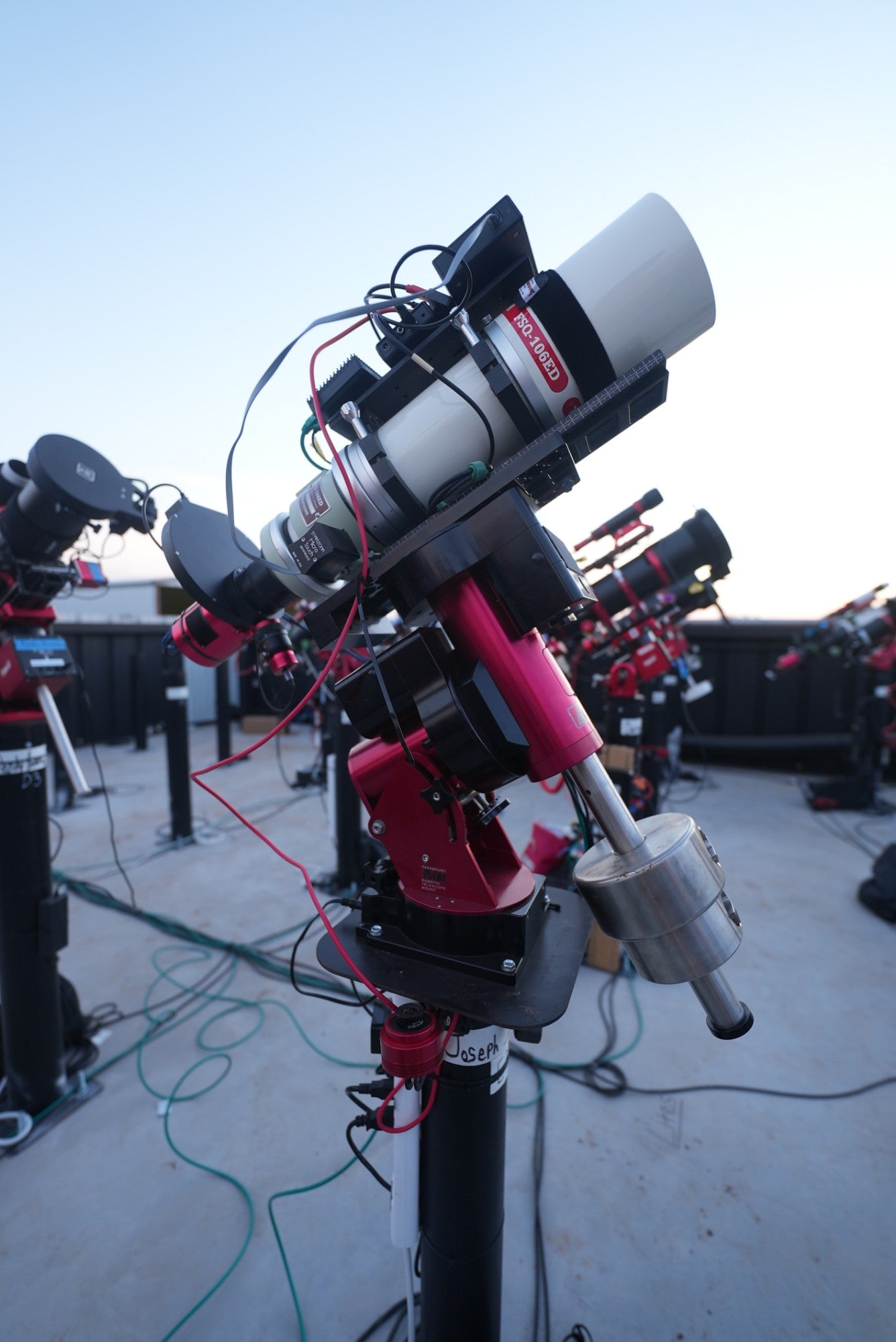
Starfront의 Paramount에 올린 Takahashi FSQ-106

전 세계에서 수십 대의 원격 망원경을 운용해 본 결과, 단연 최고의 소프트웨어는 Chrome 원격 데스크톱입니다. 천문대에서 미니 PC를 쓸 계획이라면, 발송하거나 가져오기 전에 집에서 미니 PC에 Chrome 원격 데스크톱을 설치하기만 하면 됩니다. 컴퓨터가 전원과 이더넷에 연결되면 바로 원격 망원경 시스템에 쉽게 접속할 수 있습니다.

실제로 원격 망원경 시스템을 운용할 때는 기본부터 고급 자동 촬영까지 가능한 NINA 설치를 권장합니다.

지식 베이스: Remote Telescope Operation 101 →
ASIAIR는 어떻게 사용하나요?

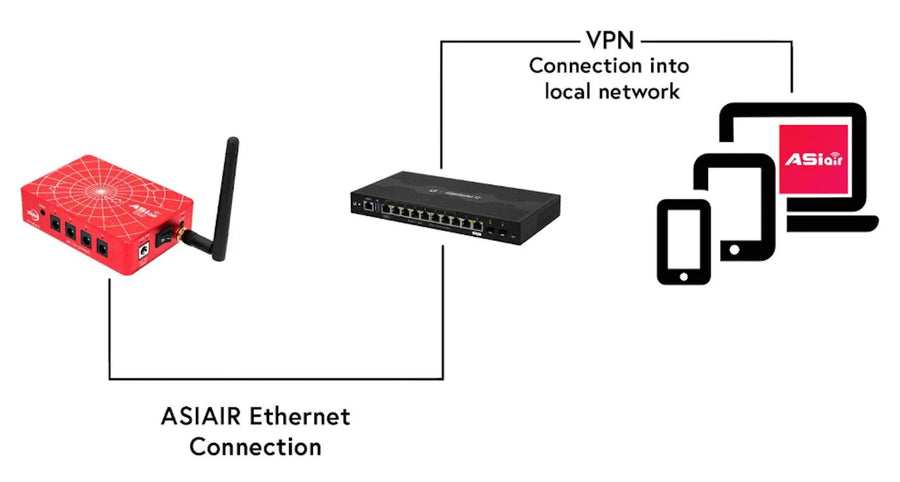
이더넷으로 연결된 ASIAIR에 VPN으로 접속

ASIAIR는 원격 환경에서도 충분히 사용할 수 있으며, 실제로 여러 고객이 ASIAIR로 성공적으로 운용하고 있습니다.

ASIAIR에 원격 접속하려면 VPN과 VLAN을 사용합니다. 이를 통해 ASIAIR가 이더넷으로 연결된 것과 같은 네트워크에 원격으로 접속할 수 있습니다.

VPN 설정에 필요한 설정 파일을 제공해 드립니다. 설정이 끝나면 현장에 있는 것처럼 ASIAIR 앱에 원격으로 로그인할 수 있습니다!

Apple 노트북 같은 일부 기기에서 ASIAIR를 조작하려면 네트워크 설정에서 ASIAIR IP 주소를 DNS 서버로 추가해야 합니다.

앱으로 ASIAIR에 접속할 수 있다면, 네트워크에 연결되어 있으므로 ASIAIR의 저장소에도 접속할 수 있습니다. 데스크톱이나 노트북에 ASIAIR IP 주소로 네트워크 드라이브를 추가하면 됩니다. ‘guest’로 로그인하면 ASIAIR 파일에 접근해 로컬로 옮긴 뒤 이미지 편집을 시작할 수 있습니다.

지식 베이스: WireGuard로 ASIAIR 원격 운용하기 →

원격 운용을 시작할 준비가 되셨나요?